教程
Clash for Windows 下載和安裝之後,可用通過 Clash for Windows 使用教程配置好Clash for Windows。
新增配置檔案
新增配置檔案一般有如下兩種方式:
- 遠端訂閱地址
- 本地配置檔案
一般情況下,遠端訂閱地址(URL 匯入)及本地配置檔案(本地檔案拖拽匯入)都由節點服務商提供。
遠端訂閱地址
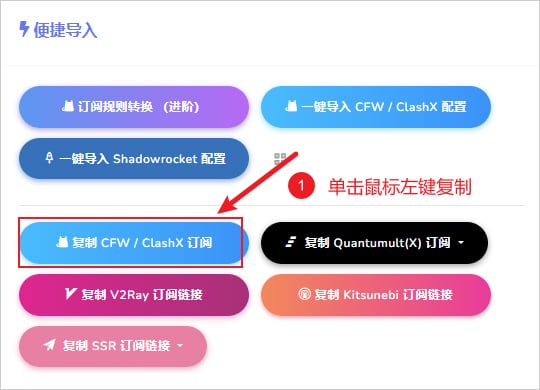
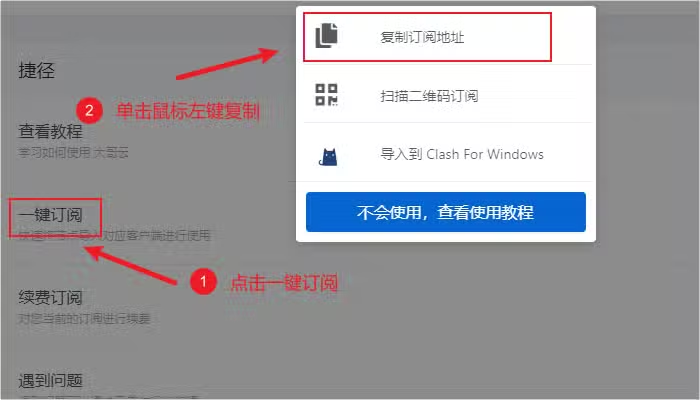
遠端訂閱地址即通過 URL 連結匯入,一般的服務商都會直接提供 Clash 節點地址,直接複製服務商提供的節點訂閱地址即可,如下圖所示:
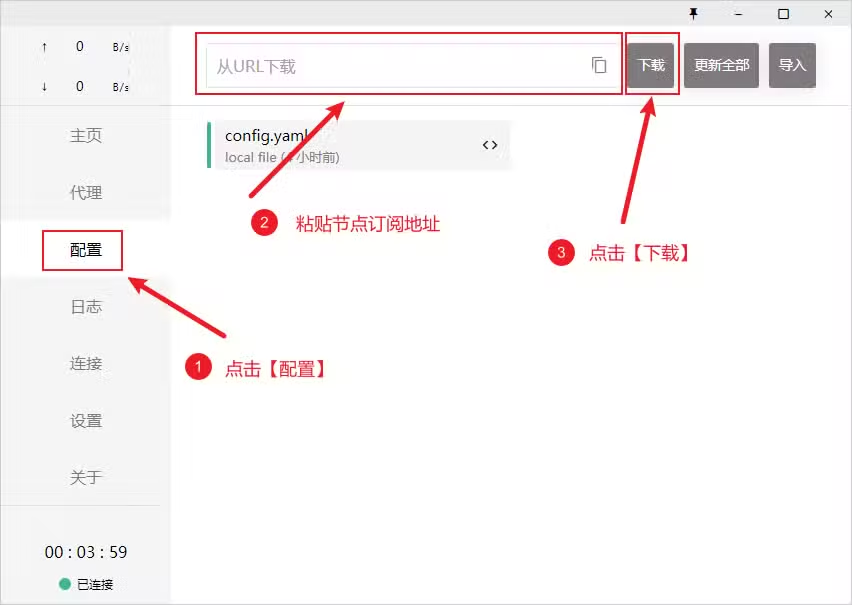
然後點選介面左側選單 配置,在頂部輸入框填入剛才複製的 URL 連線地址並點選 下載 即可,下載完成後點選對應的配置檔案即可新增配置檔案,如下圖所示。
本地配置檔案
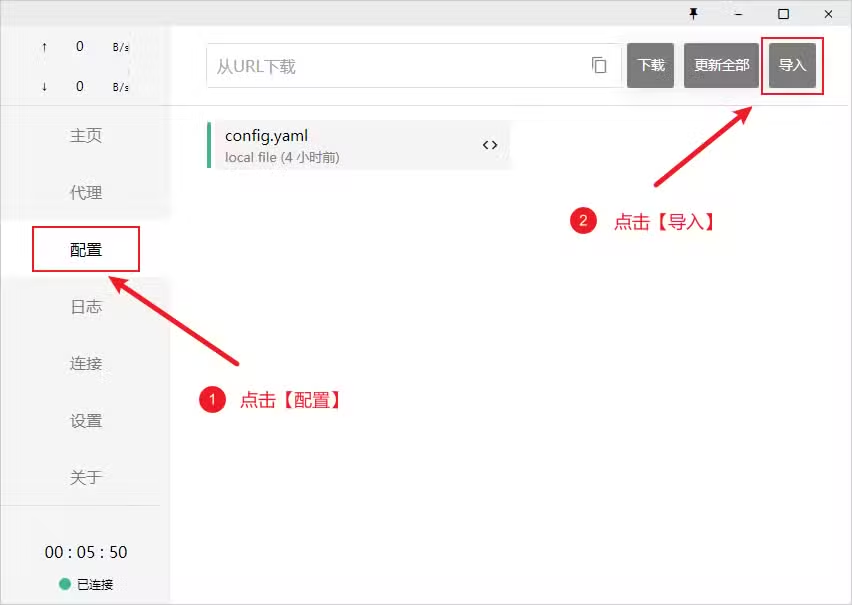
本地配置檔案即通過本地檔案拖拽匯入,一般為無法通過遠端訂閱地址匯入的情況下使用,可嘗試在瀏覽器中下載配置檔案後直接通過拖拽方式匯入或點選 Import 匯入,如下圖所示。
選擇代理節點
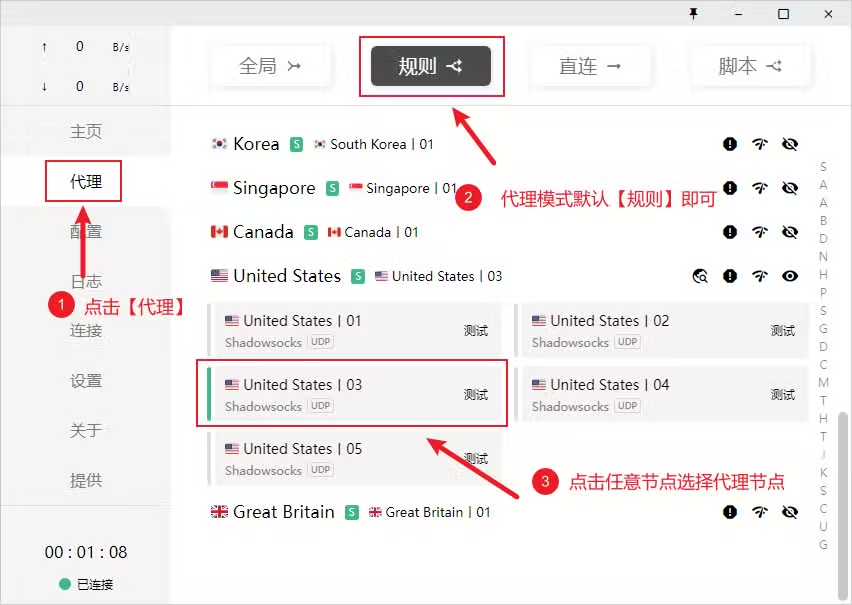
在新增為訂閱地址之後,需要選擇一個代理節點使用,點選軟體主介面左側的 代理 選項卡,軟體右上角代理規則處預設保持 規則 即可,代理模式主要有以下四種:
- 規則:所有請求根據配置檔案規則進行分流
- 全域性:所有請求直接發往代理伺服器
- 直連:所有請求直接發往目的地,即不使用代理
- 指令碼:所有請求根據指令碼檔案規則進行分流
全域性模式可能會導致國內流量也走代理訪問,除了網路會變慢外,還會消耗套餐流量。規則模式的好處就是區分國內國外的流量只有在規則內的國外網站才會走代理,這樣即不影響國內訪問速度,又節省套餐流量,所以如果沒有什麼特別的需求,一般選擇 規則 即可。
然後在展開的節點組之中任意單擊滑鼠左鍵選擇一個節點即可,如下圖所示:
啟用代理
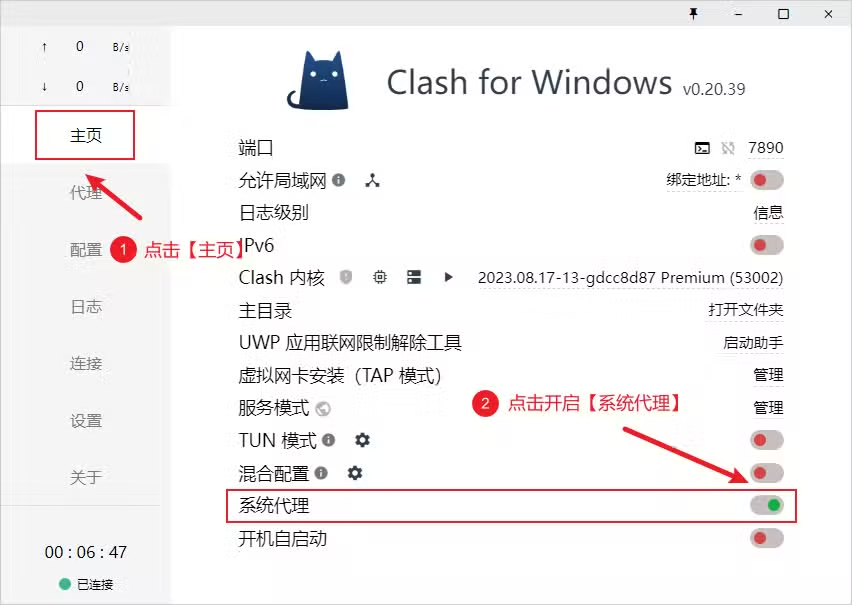
啟用代理,需要點選介面左側選單 主頁 選項卡,找到 系統代理 並開啟開關即可,開啟狀態下按鈕狀態為綠色,如下圖所示為開啟狀態。
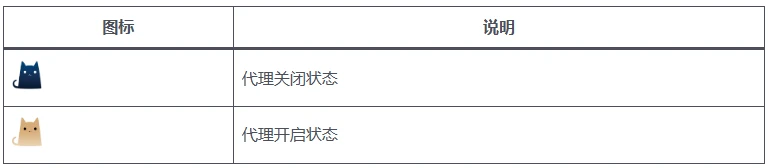
啟動代理後系統托盤的圖示會變色金色貓咪,以下是系統托盤圖示顏色說明。
設定開機自動啟動
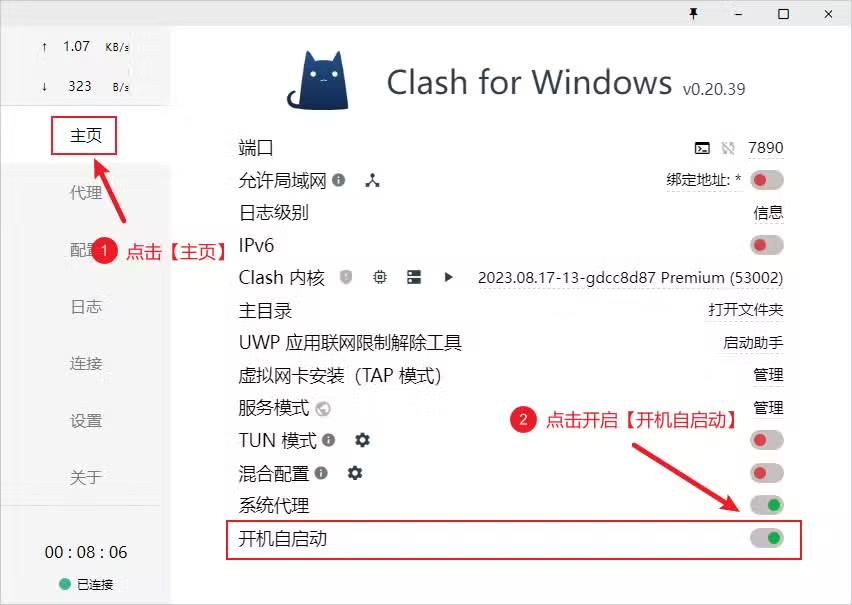
設定開機自啟動,需要點選介面左側選單 主頁 選項卡,找到 開機自啟動 並開啟開關即可,開啟狀態下按鈕狀態為綠色,如下圖所示為開啟狀態。
更新配置檔案
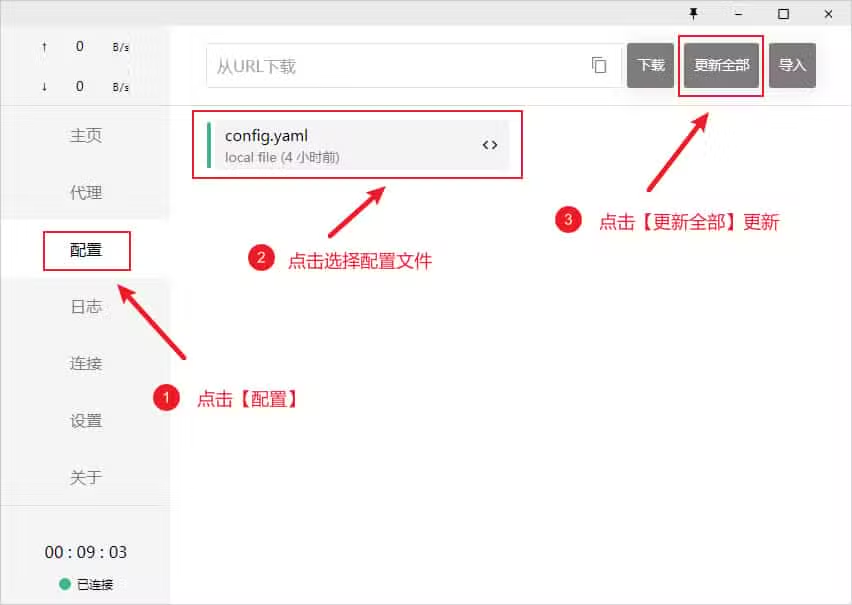
點選介面左側選單 配置,點選 更新全部 即可更新所有配置檔案,如下圖所示。